
HDMI o DisplayPort para jugar: qué puerto y qué cable usar según tu monitor y tu gráfica
Para un monitor de PC, DisplayPort suele ser la opción más segura; para un televisor o una consola, HDMI 2.1. Te explicamos ancho de banda, versiones, cables certificados y las trampas de las etiquetas.
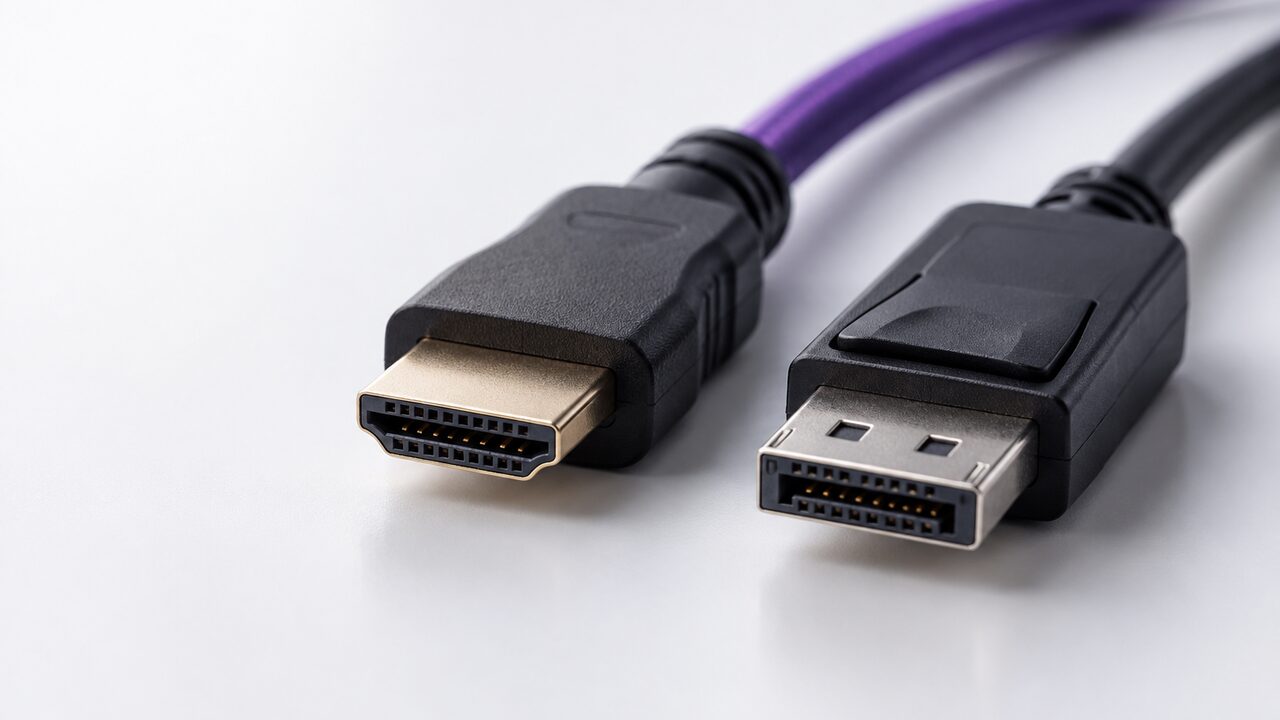
En este artículo
Para jugar en un monitor de PC, usa DisplayPort; para jugar en un televisor o con una consola, usa HDMI 2.1. La razón no es que un puerto sea universalmente mejor, sino que cada uno domina un ecosistema, y que lo que limita la imagen suele ser la versión del puerto y la calidad del cable, no el nombre del conector.
La respuesta rápida según lo que conectes
| Tu caso | Puerto recomendado | Por qué |
|---|---|---|
| Monitor de PC de 144 Hz o más | DisplayPort | Compatibilidad con altas frecuencias y sincronización variable; los monitores suelen tener más puertos DP que HDMI 2.1 |
| Televisor 4K a 120 Hz con PC o consola | HDMI 2.1 | Es el puerto de los televisores y consolas actuales |
| Varios monitores | DisplayPort (o USB-C con DP) | Las gráficas suelen tener varias salidas DP |
| Monitor de oficina de 60 Hz | Cualquiera | Ambos dan de sobra |
| Portátil con una sola salida | La que tenga | Mira si el HDMI o el USB-C del portátil admite la frecuencia que quieres |
Antes de elegir, mira qué puertos tienen realmente tu gráfica y tu monitor y de qué versión son: la ficha técnica lo indica. Si no sabes cómo leerla, aquí lo explicamos paso a paso.
El ancho de banda decide qué resolución y qué hercios caben
Cada versión de cada puerto tiene un tope de datos por segundo. Si la combinación de resolución, frecuencia y color supera ese tope, el sistema baja prestaciones o recurre a compresión (DSC). Estos son los valores de referencia:
| Versión | Ancho de banda máximo | Nota |
|---|---|---|
| HDMI 2.1 | 48 Gbps | Estándar en televisores y consolas actuales |
| HDMI 2.2 | 96 Gbps | Publicado en 2025, con cable Ultra96; aún poco extendido |
| DisplayPort 1.4 | 32,4 Gbps (25,92 útiles) | Muy extendido en gráficas y monitores |
| DisplayPort 2.1 UHBR10 | 40 Gbps (38,69 útiles) | Cable DP40 |
| DisplayPort 2.1 UHBR13,5 | 54 Gbps (52,22 útiles) | Cable DP54 |
| DisplayPort 2.1 UHBR20 | 80 Gbps (77,37 útiles) | Cable DP80 |
Las cifras de HDMI proceden de la información pública del HDMI Forum y de Granite River Labs, que cifra HDMI 2.2 en 96 Gbps frente a los 48 Gbps de HDMI 2.1. Las de DisplayPort proceden de VESA y del análisis de TFTCentral, que distingue el ancho de banda bruto del útil en DisplayPort 1.4 (el 80 % de eficiencia de su codificación 8b/10b) y en DisplayPort 2.1 (el 96,7 % de su codificación 128b/132b).
Qué significa en la práctica
DisplayPort 1.4 se queda corto para resoluciones muy altas con frecuencias altas sin compresión, y los monitores recurren a DSC, una compresión de flujo de pantalla que reduce los datos a enviar con muy poca pérdida visible. HDMI 2.1, con 48 Gbps, cubre 4K a 120 Hz con holgura. El salto grande está en DisplayPort 2.1 UHBR20 y en HDMI 2.2, que permiten, según Granite River Labs, 4K a 240 Hz sin compresión en el caso de HDMI 2.2. Para jugar a 1080p o 1440p a 144 o 165 Hz, cualquiera de las versiones modernas sobra.
Las trampas de las etiquetas: DP 2.1 que no llega a 2.1 y HDMI que no es 2.1
TFTCentral advierte de que un dispositivo etiquetado como DisplayPort 2.1 puede no soportar ninguna de las velocidades nuevas (UHBR), porque el fabricante puede certificarlo con las velocidades antiguas y compresión. Es decir, «DP 2.1» en la caja no garantiza 80 Gbps. Lo mismo vale para HDMI: un puerto etiquetado «HDMI 2.1» puede no implementar todas las funciones, así que conviene buscar en la ficha frecuencias concretas (por ejemplo, «4K a 120 Hz por HDMI») en lugar de fiarse del número de versión.
La regla práctica: busca en la ficha la resolución y la frecuencia máximas que admite cada puerto, no solo su versión. Si el fabricante no las indica, es mala señal.
El cable importa más de lo que parece
Un cable viejo de HDMI puede limitar un monitor moderno a 60 Hz. Para HDMI 2.1 necesitas un cable Ultra High Speed certificado (el que sostiene los 48 Gbps), y para HDMI 2.2 un Ultra96. En DisplayPort, VESA certifica los cables como DP40, DP54 y DP80; el sitio oficial señala que los cables DP40 originales validan también el nivel DP54 y recomienda cables DP80 certificados para el máximo rendimiento con UHBR20. Para cables largos, el límite lo pone la señal: cuanto más largo, más difícil es mantener el ancho de banda máximo, y por eso VESA ha creado los DP80LL de bajas pérdidas para cables activos de hasta tres metros.
- Si tu monitor es de 1080p o 1440p a 144 o 165 Hz, un cable DisplayPort 1.4 o HDMI 2.1 certificado basta.
- Si usas 4K a 120 Hz o más, usa cable certificado y no alargues con extensiones ni adaptadores baratos.
- Si el cable viene con el monitor, es el primero que conviene probar: normalmente está pensado para ese modelo.
Sincronización variable, HDR y audio: qué cambia entre puertos
La sincronización variable funciona por DisplayPort (Adaptive-Sync) y también por HDMI 2.1, que incorpora VRR de forma nativa. Con una GeForce, la vía mejor documentada para monitores no certificados es DisplayPort: NVIDIA pide DisplayPort 1.2 o superior. Los pasos para activarla están en FreeSync, G-Sync y VRR: cómo activarlos.
Para el sonido, HDMI lleva audio digital, y DisplayPort también; la diferencia aparece al conectar un televisor o una barra de sonido, donde HDMI tiene canal de retorno de audio (eARC). En un monitor de PC con altavoces o con auriculares conectados al propio monitor, ambos puertos funcionan igual.
Criterios para decidir, con su peso
Pesos editoriales para un jugador de PC; no son resultado de mediciones.
| Criterio | Peso | DisplayPort | HDMI |
|---|---|---|---|
| Prestaciones reales a la frecuencia que quieres | 35 % | Muy buenas desde 1.4 | Muy buenas desde 2.1 |
| Sincronización variable sin problemas | 25 % | Vía más probada en PC | Disponible en 2.1 |
| Compatibilidad con tus dispositivos | 20 % | Monitores y gráficas | Televisores y consolas |
| Facilidad con varios monitores | 10 % | Mejor | Peor |
| Cables y conectores | 10 % | Con pestillo, más seguro | Sin pestillo, más fácil de enchufar |
Para un monitor de PC, DisplayPort gana por poco en cuatro de los cinco criterios; para un televisor, la balanza se invierte.
Qué cambió respecto a hace un par de años
Hace un par de años HDMI 2.1 era el único puerto de 48 Gbps y DisplayPort 1.4 el estándar de PC; hoy hay gráficas y monitores con DisplayPort 2.1 y UHBR20, y el HDMI Forum ya ha publicado HDMI 2.2 con 96 Gbps. Pero el efecto para el comprador es pequeño: la mayoría de monitores a la venta siguen siendo DisplayPort 1.4 o HDMI 2.1, y la gran novedad no es el puerto, sino exigir en la ficha la frecuencia real por cada conector. Si tu monitor va a 60 Hz sin motivo, este artículo te dice dónde mirar.
Alternativas: USB-C, adaptadores y conectores de la placa base
El USB-C con modo alternativo DisplayPort es otra vía, habitual en portátiles: lleva la señal de vídeo DisplayPort por un conector reversible y a veces carga el portátil a la vez. La versión de DisplayPort que transporta depende del puerto concreto, y no todos los USB-C de un portátil sacan vídeo, así que conviene mirar el manual del equipo.
Los adaptadores merecen cautela. Un adaptador pasivo de DisplayPort a HDMI está pensado para señales de poca velocidad, y para HDMI 2.1 o frecuencias altas se necesita un conversor activo que cumpla específicamente esas prestaciones; si no, tendrás menos hercios, menos resolución o pérdida de sincronización variable. En el sentido contrario, de HDMI a DisplayPort, la conversión es más compleja y rara vez compensa. La opción más limpia es usar un cable directo del mismo tipo de conector que tenga el monitor.
Un último error muy común en sobremesas: enchufar el monitor a la salida de vídeo de la placa base en lugar de a la gráfica. Si tu procesador tiene gráficos integrados, esa salida usa el procesador, limita prestaciones y deja la gráfica sin trabajo; los conectores de la gráfica suelen estar en la parte baja de la torre, en una tarjeta separada.
Casos concretos que se repiten
- Monitor 1440p a 165 Hz con una gráfica reciente: DisplayPort 1.4 y un cable certificado. No necesitas DP 2.1.
- Monitor OLED de 240 Hz o más: mira qué puerto soporta la frecuencia máxima sin compresión o con DSC; si tiene DP 2.1 en el monitor y en la gráfica, usa un cable DP80 certificado. La elección de panel influye mucho en lo que ves, y la comparamos en IPS, VA u OLED.
- PC al televisor del salón: HDMI 2.1 con cable Ultra High Speed, y comprueba en el televisor que el puerto utilizado es el que admite 4K a 120 Hz, porque no todos los HDMI del mismo televisor son iguales.
- Portátil gaming conectado a un monitor externo: prueba primero el puerto USB-C o DisplayPort del portátil, porque en algunos modelos el HDMI va cableado a la gráfica integrada y el DisplayPort a la dedicada, con diferencias en sincronización variable.
Si te sale el 4K a 144 Hz pero con pérdida de color
A veces el monitor acepta la frecuencia máxima, pero a cambio de bajar el submuestreo de color (4:2:2 o 4:2:0 en lugar de 4:4:4) o de activar DSC. Para jugar apenas se nota, pero en texto pequeño de escritorio sí. Si trabajas con texto, prioriza el modo con color completo aunque pierdas algunos hercios. La configuración está en el panel de la gráfica, en el apartado de resolución y formato de salida.
Recomendación: DisplayPort para el monitor, HDMI 2.1 para la tele, y un cable certificado
Conecta tu monitor de PC por DisplayPort con un cable certificado y usa HDMI 2.1 con cable Ultra High Speed para televisores y consolas. No compres cable DP80 ni Ultra96 a menos que tu gráfica y tu monitor soporten esas velocidades; sí conviene exigir en la ficha la resolución y la frecuencia por puerto. Si algo falla, cambia primero el cable y luego el puerto, y solo después sospecha del monitor.
Preguntas frecuentes
¿HDMI o DisplayPort es mejor para jugar en PC?
Para un monitor de PC, DisplayPort suele ser más seguro por compatibilidad con altas frecuencias y sincronización variable. Si el monitor tiene HDMI 2.1 y la gráfica también, ofrece prestaciones comparables a DisplayPort 1.4 o superiores.
¿Qué ancho de banda tiene HDMI 2.1?
48 Gbps, según el HDMI Forum. HDMI 2.2 lo duplica a 96 Gbps, pero la mayoría de gráficas, monitores y cables actuales siguen siendo HDMI 2.1.
¿Por qué mi monitor no llega a su frecuencia de refresco máxima?
Puede deberse al puerto (versión HDMI antigua), al cable, a que la gráfica use otra salida o a que falte activar la frecuencia en Windows. Prueba otro cable y el otro puerto antes de cambiar nada.
¿Qué es DP80 y hace falta?
Es la certificación de VESA para cables DisplayPort 2.1 capaces de 80 Gbps (UHBR20). Solo hace falta si tu gráfica y tu monitor llegan a UHBR20; para el resto, un cable certificado DP40 o DP54 vale.
¿Sirve un adaptador de DisplayPort a HDMI?
Depende. Los adaptadores pasivos suelen limitar la frecuencia y la resolución, y pueden perder la sincronización variable. Es mejor un cable directo del tipo de conector que tenga el monitor.