
SSD SATA o NVMe: qué diferencia hay y cuándo compensa pagar por el más rápido
Un NVMe es varias veces más rápido que un SSD SATA en pruebas, pero en el uso diario la diferencia se nota poco. Te explicamos cuándo importa, cómo evitar la trampa del M.2 SATA y qué elegir.
En este artículo
La diferencia entre un SSD SATA y uno NVMe es el camino por el que viajan los datos: el SATA usa el mismo bus que los discos duros y se queda en torno a 550 MB/s, mientras que el NVMe va por PCIe y supera los 3.500 MB/s en PCIe 3.0 y los 7.000 MB/s en PCIe 4.0. En pruebas sintéticas es de seis a doce veces más rápido; en el día a día, casi siempre la diferencia es mucho menor.
Qué cambia por dentro: bus, protocolo y formato
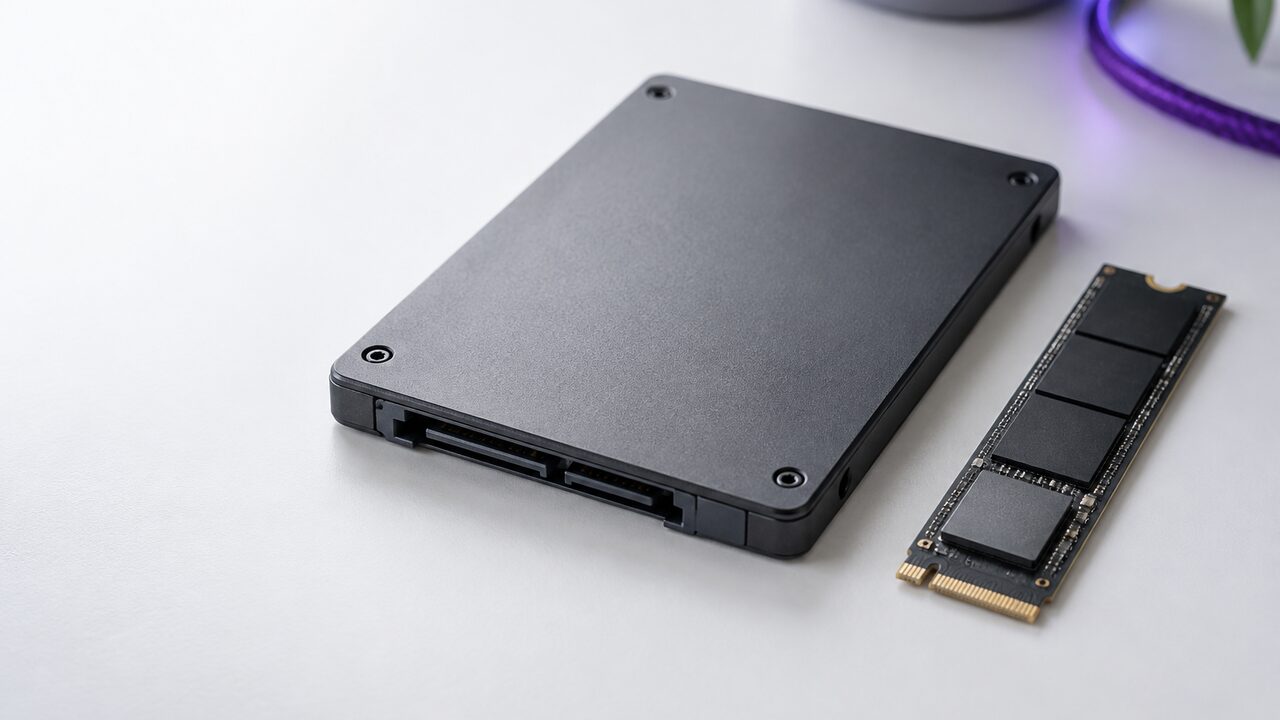
Un SSD SATA es un disco de 2,5 pulgadas conectado con un cable de datos y otro de alimentación. SATA III tiene un límite de 6 Gb/s, que en la práctica son unos 550 MB/s, y usa el protocolo AHCI, pensado para discos mecánicos. Un NVMe, en cambio, habla un protocolo propio diseñado para memoria flash y se conecta directo al bus PCIe, normalmente en formato M.2 2280 (22 mm de ancho por 80 de largo) sobre la placa y sin cables.
Esto tiene consecuencias más allá de la velocidad máxima. Profesional Review cifra las operaciones por segundo de un SATA en torno a 100.000 y las de un NVMe por encima del millón, y la latencia del NVMe es mucho menor porque no hay un controlador SATA intermedio.
| Tipo | Velocidad máxima orientativa | Formato habitual | Cables |
|---|---|---|---|
| SSD SATA III | Unos 550 MB/s | 2,5 pulgadas (o M.2 SATA) | Datos y alimentación |
| NVMe PCIe 3.0 x4 | Más de 3.500 MB/s | M.2 2280 | Ninguno |
| NVMe PCIe 4.0 x4 | Hasta unos 7.000 MB/s | M.2 2280 | Ninguno |
| NVMe PCIe 5.0 x4 | Más de 14.000 MB/s en los más rápidos | M.2 2280 | Ninguno |
Son velocidades máximas anunciadas en lectura secuencial. La escritura sostenida y los accesos pequeños aleatorios, que son los que más se parecen al uso real, dependen del controlador, de la memoria y de si la unidad tiene caché. Si te interesa ese detalle, la guía de mejores SSD NVMe de 1 TB entra en modelos concretos.
Cuándo se nota la diferencia y cuándo no
Pasar de un disco duro a cualquier SSD cambia el ordenador; pasar de un SSD SATA a un NVMe cambia mucho menos. Arrancar Windows, abrir el navegador o un documento ofimático depende más del procesador y de cómo esté la instalación que de superar los 550 MB/s. Por eso la comparativa de PcComponentes sitúa el SATA como suficiente para ofimática, navegación y juego casual.
Donde sí se nota: copiar carpetas enormes (copias de seguridad, bibliotecas de vídeo), editar vídeo con ficheros de alta tasa, trabajar con máquinas virtuales y mover caché de proyectos. En juegos, los tiempos de carga mejoran algo, pero hay más diferencia entre un disco duro y un SSD que entre un SATA y un NVMe.
El caso de DirectStorage
Microsoft indica que DirectStorage funciona con cualquier unidad, pero que instalar los juegos en un NVMe «maximiza el rendimiento de E/S» y que Windows 11 es la vía recomendada. Es una apuesta de futuro: el beneficio depende de que cada juego implemente la tecnología, algo que de momento hacen pocos títulos. No compres un NVMe de gama alta solo por esta razón.
Qué significan esas cifras al copiar un fichero
Una cuenta sencilla ayuda a ponerlo en perspectiva. Copiar 100 GB a 550 MB/s, la velocidad máxima de un SATA, lleva algo más de tres minutos; a 7.000 MB/s, la de un NVMe PCIe 4.0, serían unos quince segundos. Son tiempos teóricos en lectura secuencial y en el mejor caso: la unidad de origen, la de destino y la caché limitan el resultado, y muchas unidades bajan su velocidad de escritura cuando se les llena la caché.
Ese es precisamente el motivo por el que conviene mirar la escritura sostenida y no solo la lectura máxima de la caja. Si copias 100 GB una vez al mes, la diferencia entre tres minutos y medio minuto no cambia tu vida; si trabajas con vídeo en bruto todos los días, sí.
Cómo saber qué tienes y qué admite tu equipo
- En Windows, abre el Administrador de tareas, pestaña Rendimiento, y pulsa sobre cada disco: aparece el modelo y el tipo (SSD o HDD). Con el modelo, busca la ficha del fabricante para ver si es SATA o NVMe.
- Abre el manual de tu placa base (o de tu portátil) y busca la sección de almacenamiento: te dirá cuántas ranuras M.2 hay, si admiten SATA, PCIe o ambos, la generación PCIe y qué puertos SATA se desactivan al usarlas. Si no sabes qué placa tienes, hay un método para averiguarlo sin abrir la torre.
- Mira la longitud del módulo que admite la ranura. La mayoría de placas admiten 2280, pero en portátiles compactos puede haber 2230 o 2242.
- Si vas a clonar tu disco actual, comprueba que la nueva unidad tiene capacidad mayor o igual a la usada en el origen. Los fabricantes de SSD ofrecen herramientas de clonado gratuitas.
Si el NVMe nuevo no aparece en el equipo
Las causas más habituales son que la unidad no está bien encajada, que la ranura es solo SATA, que comparte líneas con otro puerto y el sistema la desactiva, o que hay que inicializar el disco en Windows (Administración de discos) antes de que aparezca como unidad. Revisa esos cuatro puntos en ese orden antes de pensar que el SSD es defectuoso.
Alternativas al SSD interno y límites del SATA
Si tu equipo no admite más unidades internas, un SSD externo por USB es otra vía para ampliar espacio de juegos; la velocidad queda limitada por el puerto USB, no por el SSD, y para ello tienes los criterios en nuestra comparativa de mejores SSD externos portátiles. Para el sistema operativo y los juegos que más cargan, una unidad interna sigue siendo mejor opción.
El SATA tiene además una ventaja práctica poco comentada: al ser un formato universal de 2,5 pulgadas se puede mover de un equipo a otro, incluidos portátiles y sobremesas muy antiguos, sin pensar en generaciones de PCIe ni ranuras. Para un segundo disco de datos en un PC donde las ranuras M.2 ya están ocupadas, es una solución sin complicaciones.
La trampa del M.2 SATA y otros errores de compra
El formato M.2 es solo la forma física. Existen SSD M.2 que usan el bus SATA y rinden igual que uno de 2,5 pulgadas. Antes de comprar comprueba la ficha: debe poner NVMe, PCIe y la generación (3.0, 4.0 o 5.0). Al revés también ocurre: algunas ranuras M.2 de placas antiguas son solo SATA y un NVMe no funcionaría en ellas.
- Comparte líneas con SATA: en muchas placas, ocupar la segunda ranura M.2 desactiva puertos SATA. El manual de la placa lo indica.
- Generación de la ranura: un NVMe PCIe 4.0 en una ranura PCIe 3.0 funciona, pero a la velocidad de la ranura.
- Calor: los NVMe de PCIe 4.0 y 5.0 pueden reducir su velocidad si se calientan; usa el disipador de la placa o uno propio.
- Capacidad primero: una unidad de 1 TB lenta suele ser mejor compra que una de 500 GB rápida si tu biblioteca de juegos ya ocupa más de la mitad.
Cuando una unidad empieza a fallar o va lenta, antes de cambiarla conviene mirar el estado SMART del SSD.
Criterios para elegir, con su peso
Estos pesos son un criterio editorial para un usuario doméstico que juega y trabaja con el PC; no son resultado de mediciones.
| Criterio | Peso | Qué mirar |
|---|---|---|
| Compatibilidad con tu equipo | 30 % | Ranura M.2 libre, generación PCIe, líneas compartidas |
| Capacidad por euro | 25 % | 1 TB como mínimo cómodo para jugar |
| Rendimiento sostenido real | 20 % | Caché, velocidad de escritura tras llenar la caché |
| Fiabilidad y garantía | 15 % | TBW y años de garantía indicados por el fabricante |
| Temperatura y consumo | 10 % | Disipador, especialmente en portátiles |
Ninguno de estos criterios es la velocidad máxima de la caja. Es la cifra que más vende y la que menos pesa cuando la unidad se usa para algo distinto a copiar ficheros enormes.
Qué ha cambiado respecto a hace unos años
Hace cinco años un NVMe costaba claramente más que un SATA y muchas placas tenían una sola ranura M.2. Hoy, según Profesional Review, la diferencia de precio se ha reducido a un 10 % o 20 % en 1 TB, y casi cualquier placa de gama media o alta tiene dos o tres ranuras. Con la memoria flash cambiando de precio, conviene mirar el coste del día; la tendencia general, sin embargo, es que el SATA ya no es la opción barata por defecto, sino la de compatibilidad.
También ha aparecido PCIe 5.0, con unidades que superan los 14.000 MB/s. Para un uso de juego y trabajo normal no compensa hoy el sobreprecio ni el disipador adicional frente a un buen PCIe 4.0.
Qué elegir según tu caso
- PC nuevo o placa reciente: NVMe PCIe 4.0 de 1 o 2 TB. Ahorra en frecuencia de RAM antes que aquí si vas justo; la planificación de un equipo de 800 € reparte bien ese dinero.
- PC antiguo sin M.2: SSD SATA de 2,5 pulgadas. Es el mayor salto posible desde un disco duro y no necesitas cambiar nada más.
- Portátil con una sola ranura M.2: NVMe, comprobando si admite PCIe 4.0 y la altura máxima del módulo.
- Almacenamiento secundario o copias: SATA, por precio por terabyte y por ahorrar ranuras M.2.
Recomendación: NVMe si tu placa lo admite, SATA para ampliar o equipos viejos
Compra un NVMe PCIe 4.0 de al menos 1 TB si tienes ranura M.2 libre: cuesta poco más que el SATA y no ocupa cables. Elige SATA solo si tu equipo no tiene M.2, si quieres una unidad extra barata o para copias. Y antes de pagar por PCIe 5.0, piensa si realmente copias cientos de gigas cada día.
Preguntas frecuentes
¿Se nota la diferencia entre SSD SATA y NVMe al jugar?
En los tiempos de carga de la mayoría de juegos la diferencia es pequeña frente a pasar de un disco duro a cualquier SSD. Microsoft recomienda NVMe para aprovechar DirectStorage, pero los juegos que lo usan a fondo todavía son pocos.
¿Qué es un SSD M.2 SATA y se puede confundir con NVMe?
Es un SSD con forma M.2 pero que usa el bus SATA, con las mismas velocidades que uno de 2,5 pulgadas. Hay que mirar en la ficha si pone NVMe o PCIe, no solo M.2.
¿Mi placa base admite NVMe?
Si tiene una ranura M.2 compatible con PCIe, sí. Mira el manual de la placa: algunas ranuras M.2 solo admiten SATA y otras comparten líneas con puertos SATA, de modo que usarlas desactiva algún puerto.
¿Necesita disipador un SSD NVMe?
Los de PCIe 4.0 y 5.0 pueden calentarse bajo carga sostenida y reducir velocidad; muchas placas incluyen disipador para M.2. Los SATA apenas calientan.
¿Cuánto cuesta de más un NVMe frente a un SATA?
Según Profesional Review, a principios de 2026 un NVMe de 1 TB costaba entre un 10 % y un 20 % más que uno SATA equivalente, pero los precios de memoria flash cambian rápido: compara el día de la compra.