
Cuánta RAM necesitas de verdad en 2026
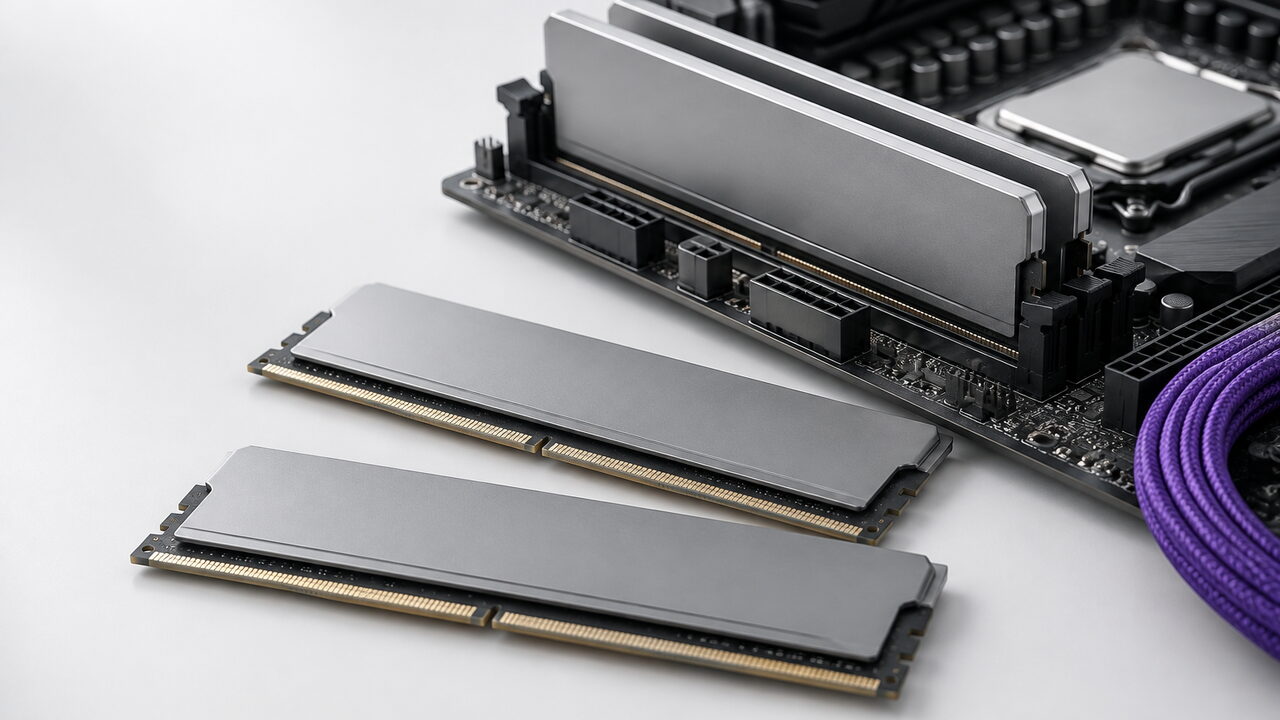
32 GB en dos módulos para un PC nuevo. Antes de comprar, comprueba si la memoria es de verdad tu problema: la mitad de las ampliaciones no arreglan nada.
En este artículo
La respuesta corta es 32 GB para casi todo el mundo que monte un PC hoy, y 16 GB si el presupuesto manda y sabes que vas a poder ampliar. La respuesta larga es más interesante, porque la cantidad importa menos de lo que la gente cree y hay dos detalles —número de módulos y velocidad— que deciden más fotogramas que pasar de 16 a 32.
Lo primero: siempre dos módulos
Esto es más importante que la cifra total y es el error más habitual al comprar equipos montados. La memoria funciona en doble canal: con dos módulos, el procesador tiene el doble de ancho de banda que con uno solo de la misma capacidad.
La diferencia real:
- Con gráfica dedicada: entre un 5 y un 15 % más de fotogramas, según el juego.
- Con gráfica integrada: entre un 20 y un 40 %, porque la integrada usa esa misma memoria para todo.
Un portátil u ordenador de marca con «16 GB» suele traerlos en un único módulo para dejar libre la otra ranura como argumento de venta. Es peor configuración que 2×8 GB. Si compras así, añadir un segundo módulo idéntico es la mejora más barata que existe.
Cuánta hace falta según lo que hagas
La cifra que pide el sistema y la que necesitas tú no tienen nada que ver: Microsoft fija como requisito de Windows 11 «4 gigabytes (GB) o más», con lo que el sistema arranca y poco más. Esta tabla responde a la otra pregunta.
| Uso | Recomendación | Configuración | Por qué |
|---|---|---|---|
| Ofimática, navegación, vídeo | 16 GB | 2×8 | Sobra con margen; 8 GB ya se queda corto con un navegador moderno |
| Juegos, equipo nuevo | 32 GB | 2×16 | Los títulos recientes rozan los 16 GB ellos solos, y encima está Windows y lo que tengas abierto detrás |
| Juegos con presupuesto ajustado | 16 GB ampliables | 2×8, dos ranuras libres | Funciona hoy; deja el equipo preparado para doblar sin tirar nada |
| Edición de vídeo, 3D, IA local | 64 GB | 2×32 | Es el único caso donde pasar de 32 se nota de forma evidente |
| Desarrollo con contenedores o máquinas virtuales | 32–64 GB | 2×16 o 2×32 | Cada máquina virtual se lleva su parte y no la devuelve |
| Gráfica integrada (mini PC, portátil sin gráfica dedicada) | 32 GB | 2×16 obligatorio | La integrada roba de aquí; ir justo penaliza doblemente |
| PC antiguo con DDR3 que va lento | Ninguna | — | Ampliar memoria en una plataforma agotada es dinero tirado; ese equipo pide SSD o jubilación |
Si tienes un mini PC o un equipo con gráfica integrada, tu fila no admite matices: ahí la memoria hace doble trabajo y un solo módulo se paga caro.
Cómo saber si la RAM es tu problema
Antes de gastar, descarta. Quedarse sin memoria no da ningún mensaje de error: Windows mueve páginas al disco y lo que notas es latencia. La documentación de Microsoft lo dice sin adornos: el archivo de paginación existe para «respaldar las páginas modificadas de acceso poco frecuente», y cuando eso ocurre mucho, «el acceso al disco puede provocar retrasos en todo el sistema».
La comprobación, en orden:
- Administrador de tareas, pestaña Rendimiento, apartado Memoria. Déjalo abierto y usa el equipo media hora como siempre: tu juego, con las ventanas que sueles tener detrás. Medir con el escritorio limpio no mide nada.
- Mira «en uso» y, sobre todo, «confirmado». El segundo es el que importa: Microsoft define el límite de confirmación como «la suma de la memoria física y todos los archivos de paginación». Si la cifra de la izquierda se acerca a la de la derecha, el sistema tira del disco para llegar.
- Interpreta. Si te pegas al techo, tienes tu respuesta. Si te quedas en torno al 60 %, la memoria no es tu problema y ampliar no va a arreglar nada: el cuello de botella está en la gráfica, en el procesador o en el disco.
- Si quieres el detalle, usa RAMMap. Herramienta gratuita de Microsoft (Sysinternals) que desglosa la memoria física por tipo y por proceso. Es lo que hay que mirar cuando el Administrador de tareas dice que está llena y ningún programa parece tenerla.
Tres síntomas apuntan a memoria y no a otra cosa: tirones periódicos cada pocos segundos con el contador de fps medio en orden, pestañas del navegador que se recargan al volver, y tiempos de carga que crecen según avanza la sesión. Un rendimiento bajo pero constante no es la RAM.
Todo esto da por hecho que sabes qué memoria tienes puesta. Si no: cómo ver cuánta RAM tienes, de qué tipo y en cuántos módulos. Dos minutos, y evita comprar lo que no encaja.
La velocidad: cuánto importa de verdad
Menos de lo que sugieren las cajas, pero no es despreciable. Entre una memoria DDR5 de velocidad básica y una rápida hay del orden de un 5–10 % en juegos limitados por procesador, y prácticamente nada en el resto de usos.
La parte que sí importa: activar el perfil de velocidad en la BIOS. La memoria que compras anunciada como rápida arranca de fábrica a la velocidad base hasta que activas su perfil (EXPO o XMP según la plataforma). Mucha gente paga por memoria rápida y la usa lenta durante años sin saberlo. Son dos clics en la BIOS.
DDR4 o DDR5: qué cambia al comprar
Menos de lo que parece, porque casi nunca es una decisión tuya. JEDEC, el organismo que normaliza la memoria de ordenador, publica DDR4 y DDR5 como generaciones distintas e incompatibles: distinta muesca en el conector, distinto número de contactos, distinta gestión de la tensión. No hay adaptador ni conversión.
La consecuencia práctica es que la generación la eligen la placa base y el procesador, no tú: cuando decides plataforma, ya has decidido memoria. El orden correcto es procesador y placa primero, módulos después.
- Si montas un equipo nuevo, va a ser DDR5. Comprar una plataforma antigua para ahorrar en memoria es ahorrar en el sitio equivocado.
- Si tu equipo es DDR4 y funciona, ampliar con DDR4 sigue siendo sensato. Cambiar de plataforma entera sólo para pasarte a DDR5 no compensa: ese dinero rinde más en la gráfica.
- En DDR5, cuatro módulos es peor que dos. Llenar las cuatro ranuras suele obligar a bajar la velocidad del conjunto. Para 32 GB, 2×16 antes que 4×8.
La memoria en un portátil es otra historia
En un sobremesa la memoria siempre se puede cambiar. En un portátil depende del modelo, y hay que mirarlo antes de comprar porque después no tiene arreglo. Tres situaciones:
- Dos ranuras accesibles. El caso bueno: quitas la tapa inferior, cambias los módulos y ya. Habitual en portátiles de juego y de trabajo de gama media.
- Una ranura y el resto soldado. Una parte va fija en la placa y otra la pones tú. Funciona, pero el reparto entre canales queda desigual y no rinde como dos módulos iguales.
- Toda la memoria soldada. Lo que compras es lo que tendrás siempre. Frecuente en ultraportátiles finos. Aquí no hay ampliación, sólo cambio de portátil.
Dos consecuencias. Con memoria soldada, la cifra pesa mucho más en la decisión que en un sobremesa, porque es irreversible: con gráfica integrada y 16 GB soldados, el equipo nace con fecha. Y el máximo que manda es el que publica el fabricante para ese modelo concreto, no lo que soporte el procesador en teoría; está en el manual del equipo. En un portátil de juego, que la memoria no venga soldada es un criterio de compra por derecho propio.
Errores que cuestan dinero
- Mezclar módulos de distinta velocidad o capacidad. Funciona, pero todo baja al más lento y a veces el doble canal se aprovecha a medias. Si amplías, compra un kit nuevo completo antes que añadir un módulo suelto distinto.
- Comprar 4 módulos en lugar de 2. En DDR5, llenar las cuatro ranuras suele obligar a bajar la velocidad. Para 32 GB, mejor 2×16 que 4×8.
- Pagar por disipadores con luces y perfiles altísimos. No refrigeran nada que lo necesite y chocan con muchos disipadores de CPU grandes.
- Ir a 64 GB «por si acaso» en un equipo de juego. Ese dinero rinde muchísimo más puesto en la gráfica.
- Comprar sin mirar la altura del módulo. Con un disipador de CPU de torre grande, un módulo alto no entra bajo el ventilador frontal. Dos medidas antes de pagar.
- Ampliar un equipo cuyo problema no es la memoria. El error más caro, y por eso el diagnóstico va antes que esto.
- Olvidarse de activar el perfil después de montar. La memoria nueva arranca a velocidad base. Si no entras en la BIOS, has pagado por algo que no estás usando.
Comprar memoria en España: kit, precio y garantía
Compra el kit completo, no el módulo suelto. Un kit de dos se vende probado como conjunto: mismo lote, mismo circuito, mismo perfil, y el fabricante garantiza que funcionan juntos a la velocidad anunciada. Dos módulos sueltos del mismo modelo comprados por separado pueden no arrancar al perfil, y el sistema los deja a velocidad base. Si ya tienes uno y quieres doblar, sale mejor venderlo y comprar un kit de dos.
Las horquillas. Sin importes exactos, que caducan en una semana: la diferencia entre un kit de 16 GB y uno de 32 GB de la misma gama es una fracción pequeña del precio del equipo, y menor que subir un escalón de gráfica. De 32 a 64 GB sí hay un salto real, y sólo compensa en los usos de la tabla que lo piden.
La garantía. Muchos fabricantes anuncian garantía «de por vida»: es un compromiso comercial suyo, y lo que te cubre en España es otra cosa. El Real Decreto Legislativo 1/2007 hace al vendedor responsable de las faltas de conformidad que se manifiesten en un plazo de tres años desde la entrega, y durante los dos primeros se presume que el defecto ya existía, así que no tienes que demostrarlo tú. Guarda la factura y reclama al vendedor, que es quien responde.
Qué comprar, en una línea por caso
Para un PC nuevo: 32 GB en dos módulos, con el perfil de velocidad activado en la BIOS. Es lo que no vas a tener que tocar en cinco años. Con presupuesto justo, 2×8 y dos ranuras libres; con gráfica integrada, 2×16 sin discusión. En un portátil, comprueba antes si la memoria va soldada, porque eso decide si la cifra de hoy es definitiva.
Si ya tienes 16 GB, la respuesta no es una cifra sino la comprobación de arriba: por debajo del 80 % en tu uso habitual, no amplíes; pegado al techo, amplía y lo notarás el mismo día.
Y si te llevas una sola idea: dos módulos en lugar de uno valen más fotogramas que doblar la capacidad, cuestan la mitad y no lo pone en la caja. Lo segundo más rentable no es memoria, es que el resto del equipo esté equilibrado.
Preguntas frecuentes
¿16 o 32 GB para jugar?
32 en un equipo nuevo. Los títulos recientes rozan los 16 GB ellos solos, y encima está Windows y lo que tengas abierto detrás.
¿Cómo sé si me falta memoria?
Administrador de tareas, pestaña Rendimiento, y usa el equipo media hora como siempre. Mira «confirmado» frente al límite de confirmación: si se acercan, el sistema tira del disco. Si te quedas en el 60 %, ampliar no va a arreglar nada.
¿Qué es EXPO o XMP y por qué hay que activarlo?
Es el perfil de velocidad de la memoria. De fábrica arranca a la velocidad base del estándar, no a la que compraste. Son dos clics en la BIOS y valen un 5-10 % en juegos limitados por procesador.
¿Puedo poner DDR5 en una placa de DDR4?
No. Son generaciones incompatibles: distinta muesca, distinto número de contactos y distinta gestión de la tensión. La generación la eligen la placa y el procesador, no tú.
¿Puedo ampliar la RAM de mi portátil?
Depende del modelo. Hay portátiles con dos ranuras accesibles, otros con una ranura y el resto soldado, y otros con toda la memoria soldada, donde no hay ampliación posible. El máximo que manda es el que publica el fabricante para ese modelo concreto, en el manual del equipo.
¿Cuánta garantía tiene un módulo de memoria comprado en España?
Tres años de responsabilidad del vendedor por falta de conformidad, según el artículo 120 del Real Decreto Legislativo 1/2007, y los dos primeros se presume que el defecto ya existía. La garantía «de por vida» del fabricante es un añadido comercial, no la sustituye.
Fuentes
- Microsoft Learn — Requisitos de Windows 11: el mínimo oficial de memoria
- Microsoft Learn — Tamaño del archivo de paginación y límite de confirmación
- Microsoft Sysinternals — RAMMap, análisis de la memoria física
- JEDEC — organismo que normaliza la memoria DDR4 y DDR5
- BOE — Real Decreto Legislativo 1/2007, arts. 120, 121 y 124: garantía legal de los bienes