
Pantalla negra al instalar una tarjeta gráfica nueva: qué revisar y en qué orden
Has montado una gráfica nueva y el monitor no da imagen. Revisiones ordenadas por probabilidad: cable al puerto correcto, alimentación, ranura PCIe, BIOS, fuente y controladores.
En este artículo
Si el monitor no da imagen tras instalar una gráfica nueva, revisa tres cosas por este orden: que el cable de vídeo vaya a la gráfica y no a la placa, que estén conectados todos los cables de alimentación de la tarjeta y que esté insertada hasta el fondo de la ranura PCIe. Casi todos los casos se resuelven ahí.
Primero, descubre en qué fase se queda negro
El síntoma «pantalla negra» agrupa dos problemas distintos y se tratan de forma diferente.
| Qué ocurre | Fase del fallo | Dónde mirar |
|---|---|---|
| Ventiladores giran, nunca hay imagen, ni la BIOS | Hardware o conexión | Cable, puerto, alimentación, ranura, fuente |
| Se ve el logo y la BIOS, pero se va a negro al cargar Windows | Software | Controlador de la gráfica, modo seguro |
| Hay imagen sólo desde la placa base, no desde la gráfica | La gráfica o su alimentación | Conectores, ranura, BIOS, defecto de la tarjeta |
| El PC se apaga al encender o al cargar un juego | Alimentación | Potencia y conectores de la fuente |
Si el equipo ni siquiera enciende o se apaga al instante, consulta antes qué hacer si el PC no enciende.
Revisiones de conexión, por orden de probabilidad
- El cable en la salida correcta. Con gráfica dedicada, el monitor se conecta a la tarjeta (parte inferior trasera de la torre), no a los puertos de la placa. HardZone lo pone como primera comprobación.
- Entrada del monitor. Comprueba con su menú que está seleccionada la entrada correcta (HDMI 1, DisplayPort) y prueba otra entrada.
- Otro cable y otra salida de la gráfica. Los puertos HDMI y DisplayPort pueden fallar o el cable estar dañado; prueba con otro.
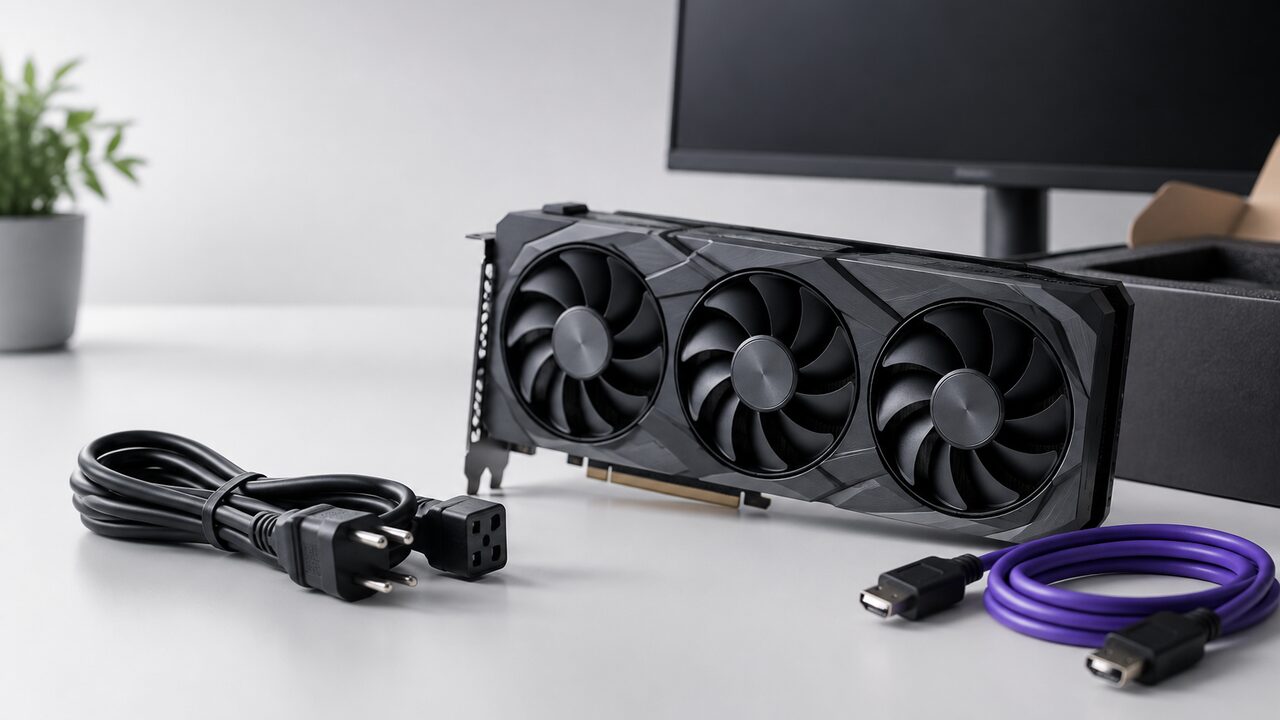
- Alimentación de la gráfica. ASUS lo indica entre sus pasos: confirma que los conectores de 6 o 8 pines están bien enchufados. Si montas la tarjeta sin su conector, el equipo arrancará sin imagen. Los conectores de 16 pines de gamas altas deben entrar hasta el fondo.
- Ranura PCIe. Los contactos dorados deben quedar completamente dentro y la tarjeta, bien fijada. Ten cuidado con la RAM, que a veces se mueve durante el montaje; HardZone lo menciona.
Prueba de aislamiento: ¿hay imagen desde la placa?
Apaga el equipo, desconecta el cable de la gráfica y conéctalo a la salida de vídeo de la placa base (si tu procesador tiene gráfica integrada). Si hay imagen, el resto del equipo funciona y el problema está en la gráfica o en su alimentación. Entra en la BIOS y comprueba que el equipo reconoce la tarjeta en el apartado de dispositivos PCIe.
ASUS añade otros pasos de aislamiento: hacer un arranque mínimo (sólo procesador, ventilador y memoria, con el resto desconectado), limpiar el polvo de la ranura PCIe, probar la tarjeta en otra ranura si la placa tiene más de una y comprobar la ventilación. Si sin la gráfica no hay imagen alguna con la integrada, el fallo puede estar en la memoria o en la placa, no en la tarjeta nueva.
Si la fuente de alimentación no da la talla
Una gráfica nueva suele pedir más potencia y más conectores que la anterior. HardZone destaca la potencia insuficiente como un factor crítico y recomienda consultar los requisitos de la tarjeta y usar una fuente que supere los mínimos. Sin los conectores necesarios, no uses adaptadores improvisados que no estén previstos para esa tarjeta.
Los síntomas de una fuente justa son equipos que arrancan sin imagen, que se reinician al cargar un juego o que se apagan en pleno uso. Compara la potencia recomendada por el fabricante de la gráfica con la de tu fuente, y si dudas, prueba con otra fuente de calidad conocida antes de dar la tarjeta por defectuosa.
Ajustes de BIOS que pueden ayudar
- Salida principal: en la BIOS, fija la gráfica PCIe como salida de vídeo principal en lugar de la integrada. HardZone sugiere desactivar la gráfica integrada si no hay imagen.
- BIOS antigua: en placas antiguas, algunas tarjetas nuevas requieren una versión reciente. Si tienes imagen con la integrada, actualiza siguiendo cómo actualizar la BIOS.
- Restablecer valores: si vienes de overclock o de un perfil de memoria, restaura los valores de fábrica y prueba de nuevo.
Si hay imagen en la BIOS pero se va a negro en Windows
Entonces la tarjeta funciona y el fallo es de software. Arranca en modo seguro, desinstala el controlador anterior y vuelve a instalar el de la gráfica nueva desde la web de su fabricante, con la opción de instalación limpia. Si usas NVIDIA, sigue cómo actualizar los drivers de NVIDIA. Si Windows no llega a arrancar ni en modo seguro, mira qué hacer si Windows 11 no arranca.
Otras comprobaciones que descartan causas ajenas a la gráfica
- Probar con otro monitor o un televisor: HardZone lo recomienda para descartar que el fallo sea de la pantalla.
- Reasentar la RAM: un módulo movido durante el montaje impide que el equipo arranque y se ve igual que un fallo de la gráfica. Sácalos y vuelve a colocarlos hasta oír el clic.
- Desconectar periféricos USB: algunos pueden bloquear el arranque; deja sólo teclado y ratón.
- Apretar los conectores de vídeo: HDMI y DisplayPort carecen de sistema de anclaje y pueden soltarse con facilidad al mover la torre.
Si tras la actualización de un controlador o de Windows la pantalla se queda en negro con la misma gráfica de siempre, HardZone apunta a drivers dañados y recomienda el modo seguro (F5 durante el arranque, según su guía) y, como paso posterior, una herramienta de desinstalación de controladores de pantalla. Úsala sólo si la reinstalación normal no basta y descárgala de la web de su autor.
Un caso poco evidente: la salida de vídeo puede cambiar de numeración al instalar una gráfica nueva y el monitor se queda mirando una entrada que ya no recibe señal. Con un único monitor no es habitual, pero con dos o con un televisor sí, así que desconecta los demás y deja uno solo mientras diagnosticas.
Anota cada prueba que hagas y su resultado. Cuando hay varias causas posibles, cambiar dos cosas a la vez impide saber cuál funcionó, y esa nota te sirve también si tienes que reclamar en garantía.
Errores frecuentes al montar una gráfica
- Dejar el cable en la placa: es el error más repetido y el más barato de corregir.
- No fijar bien la tarjeta: parece asentada pero el contacto no es completo; hay que oír o notar el seguro de la ranura.
- Olvidar un conector: algunas gráficas tienen dos o tres conectores de alimentación y es fácil dejar uno sin conectar.
- Forzar un cable o un conector: los conectores van en una sola posición; si no entra, no lo fuerces.
- Dar por rota la tarjeta sin aislar: prueba cable, ranura, fuente y salida de placa antes de reclamar.
Cuándo es un defecto y qué hacer
Si has probado con otro cable y otra entrada, la alimentación está completa, la ranura está limpia y la fuente es adecuada, y la placa da imagen sin la gráfica pero la gráfica nunca la da, el defecto puede ser de la tarjeta. HardZone recomienda cambiarla en la tienda mientras esté en garantía en vez de intentar repararla. Guarda la factura y documenta las pruebas que has hecho, porque el servicio técnico las pedirá. En un portátil con gráfica soldada, acude al servicio oficial: no hay reparación casera segura.
Preguntas frecuentes
¿Por qué no hay imagen con la gráfica nueva si el PC enciende?
Suele ser que el cable de vídeo va a la placa base en vez de a la gráfica, que falta un conector de alimentación (6, 8 o 16 pines) o que la gráfica no está bien asentada en la ranura PCIe.
¿Tengo que desactivar la gráfica integrada al instalar una nueva?
Normalmente no, pero si no hay imagen HardZone recomienda probar a desactivarla en la BIOS y fijar la gráfica dedicada como salida principal.
¿Puede ser la fuente de alimentación?
Sí. Si no da la potencia que pide la gráfica o no tiene los conectores necesarios, el equipo puede arrancar sin imagen o apagarse al cargar. Comprueba los requisitos del fabricante de la tarjeta.
¿Qué hago si la pantalla se pone negra al cargar Windows pero veo la BIOS?
Es un problema de controladores. Arranca en modo seguro y reinstala el controlador de la gráfica con instalación limpia desde la web del fabricante.
¿Cuándo debo devolver la gráfica?
Si con otro cable, otra entrada del monitor, otra ranura y la fuente adecuada sigue sin dar imagen, y has probado la placa sin gráfica, el defecto puede ser de la tarjeta. Mientras esté en garantía, cámbiala en la tienda en lugar de repararla.